「エンドフィールドをPCで遊びたいけど、Macしか持っていないから無理……」と諦めていた方は、諦めなくて大丈夫です!
エンドフィールドをPCで遊ぶ場合、公式クライアントをダウンロードする必要がありますが、この公式PC版はWindows専用となっており、通常の方法ではMacでエンドフィールドを遊ぶことはできません。
しかし、Appleシリコン搭載Macに対応したエミュレーター「BlueStacks Air」を使用すれば、Macでもエンドフィールドを楽しむことができます!
PC版エンドフィールドの特徴
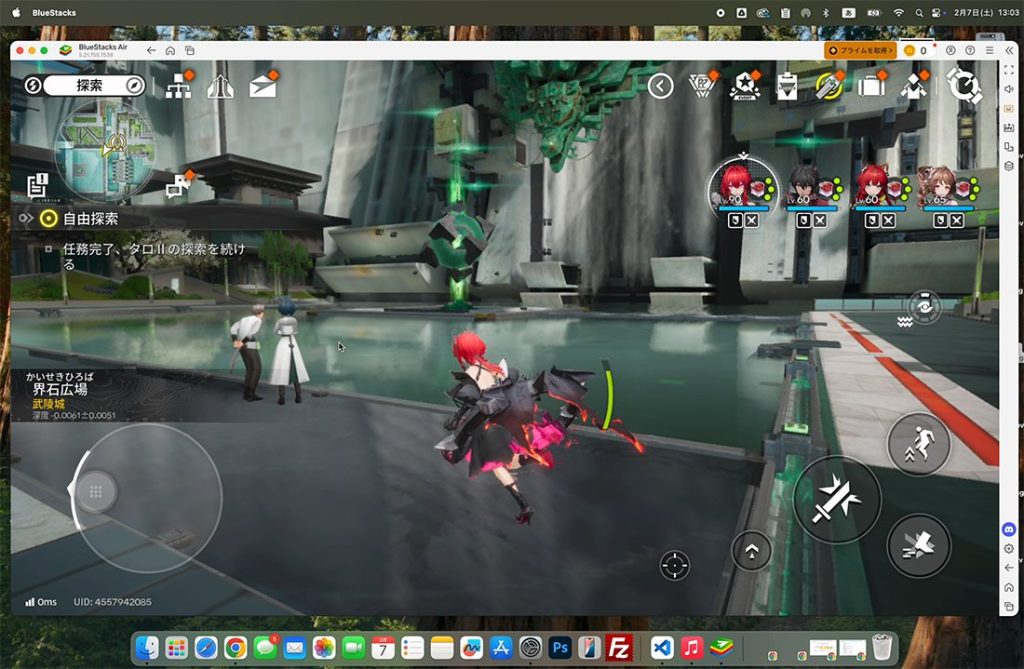
エンドフィールドPCで遊ぶ最大の特徴は、大画面で表示できる点と、スマホ版と同じUIでプレイできる点にあります。
あわせて、スマホのバッテリー消費を気にせず遊べることも特徴のひとつです。
特に、Mac(MacBook Air)はLiquid Retinaディスプレイを採用しているため、画面表示が鮮やかで、視認性の高い環境でエンドフィールドを楽しむことができます。
スマホとアカウント連携可能
普段はスマホで遊びつつ、家にいるときはPCでプレイしたい場合でも、アカウントデータをそのまま引き継いで遊ぶことが可能です。
そのため、プレイ環境を切り替えても、進行状況を気にすることなく同じアカウントでエンドフィールドを続けられます。
キーマッピングで自由な位置にボタンを配置可能
BlueStacksでは、画面上の好きな位置に対してキーマッピングを設定することができます。
キーボードやマウスの任意のキーに、画面上の特定位置をタップする動作を割り当てることができるため、スマホ操作をPC入力に置き換えてプレイすることが可能です。
その結果、
- 複数の操作をキー入力でまとめられる
- マウスやキーボードを使った操作配置を自分で調整できる
といった形で、操作方法を自分の環境に合わせてカスタマイズできます。
Macでエンドフィールドをプレイする方法
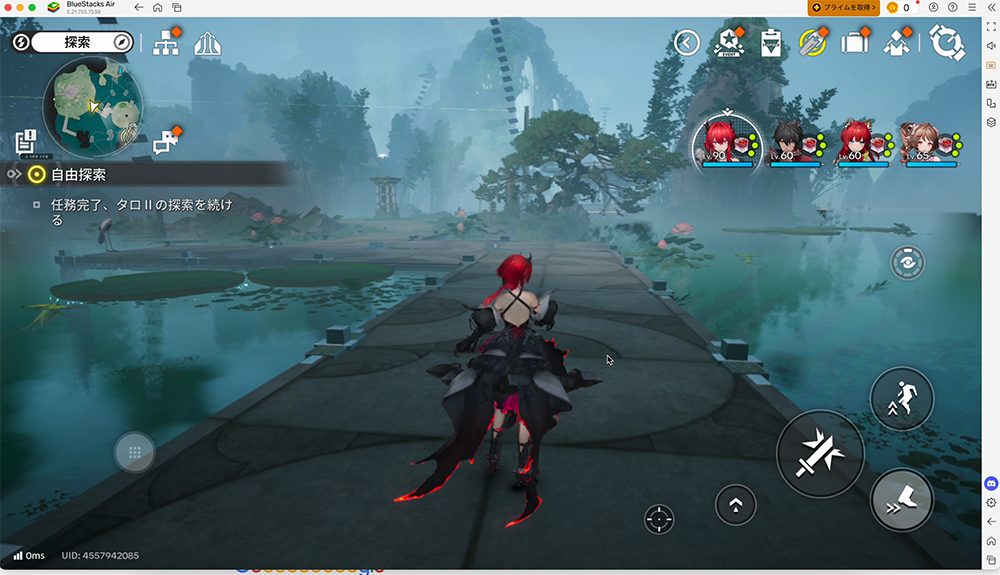
Macでエンドフィールドをプレイするには、まず「BlueStacks Air」というMac専用のエミュレーターをインストールしましょう!
BlueStacks Airの特徴
BlueStacks Airは、Appleシリコン搭載Macに対応したAndroidエミュレーターです。
そのため、Android向けに配信されているエンドフィールドのスマホ版アプリを、Mac上で起動することが可能になります。
| 項目 | 内容 |
|---|---|
| 対応OS | macOS |
| 対応CPU | Appleシリコン(M1 / M2 / M3 系) |
| 種別 | Androidエミュレーター |
| 起動するアプリ | Android(スマホ)版アプリ |
| クライアント | スマホ版そのもの |
BlueStacks Airのインストール方法

実際に、筆者が使用しているM3を搭載したMac book airにインストールした際の方法になります。
インストールは非常に簡単で、誰でもできるため、まずは試してください!
ステップ1:公式サイトからエミュレーターをダウンロード
まずは、BlueStacks Airを公式サイトからダウンロードします。
ステップ2:Macにインストール
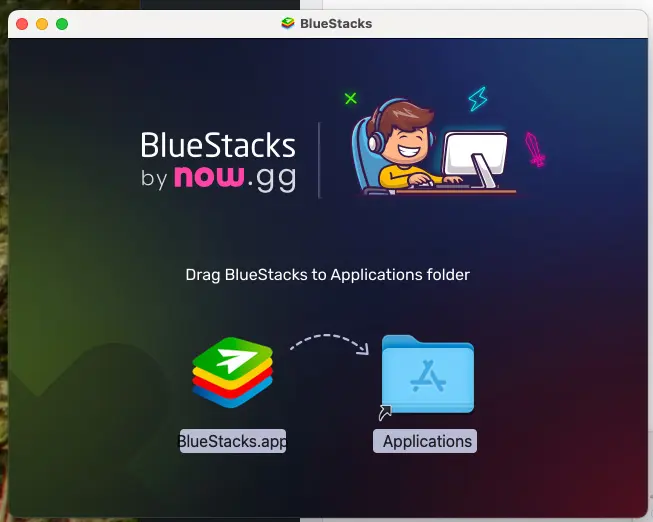
ダウンロードしたファイルの拡張子が「dmg」となっているはずなので、ダルクリックで、インストーラーを立ち上げましょう。
画像のような画面が出てきたら、左のアイコンを右にドロップしましょう。
ステップ3:エミュレーターを起動
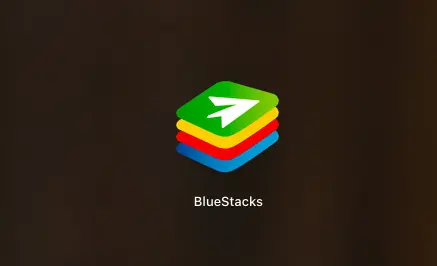
Lanchpadの中(アプリケーション一覧)に、「Blue Stacks」というアイコンがありますので、そちらをクリックして起動
ステップ4:Google Play Storeからエンドフィールドをダウンロード
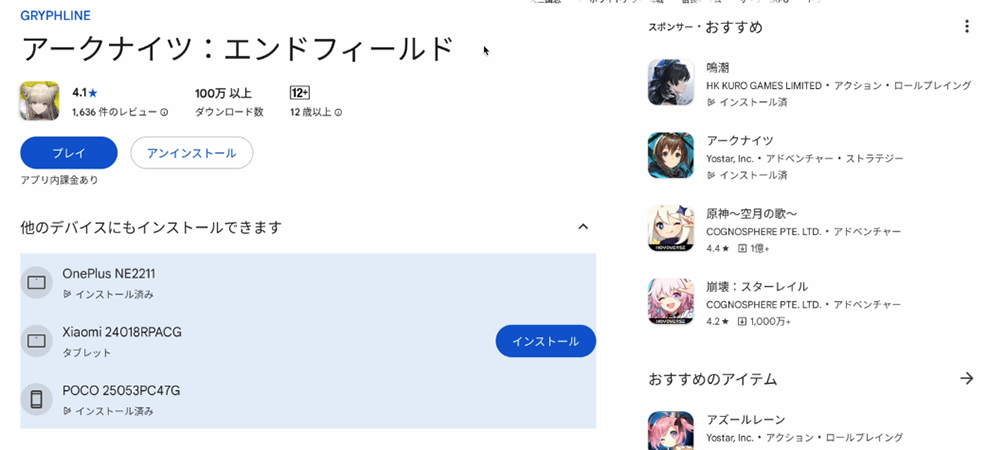
Blue Stacksのホーム画面に、Google Play Storeのアイコンがありますので、そちらを選択して、検索からエンドフィールドを探しましょう。
Androidユーザーなら普段アプリをインストールする手順と同じです。
ステップ5:エンドフィールドをプレイ
HOME画面に、エンドフィールドがインストールされていますので、これで完了です!
あとは、エンドフィールドを選択して、遊ぶことができます。
他のゲームを同時起動が可能!
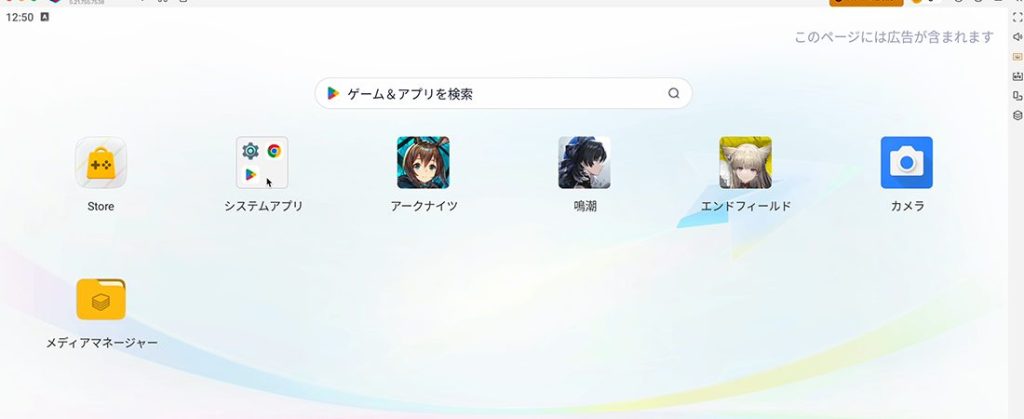
BlueStacks Airは、Androidエミュレーターのため、他のスマホゲームも遊ぶことができます。
そのため、エンドフィールドを起動したまま、別のスマホゲームを同時に動かすといった使い方も可能です。
例えば、エンドフィールドを起動させながら、タワーディフェンス版のアークナイツを起動させて、裏でオート周回をさせておくなんて使い方も可能です!